


SuporteBem-vindo ao Centro de Suporte. A seguir encontram-se soluções para problemas frequentes. Problemas de activaçãoCaso não receba a mensagem de correio electrónico automatizado, leia as instruções de activação do programa. Recuperação de factura de aquisiçãoPerdeu a factura de aquisição? Insira aqui o seu endereço de correio electrónico e iremos enviar-lha. 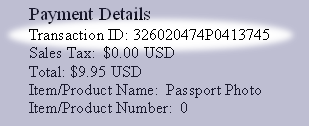
Problemas de instalaçãoSe receber um aviso a dizer que o programa de instalação está corrompido, e que poderá ter um vírus, normalmente, esta situação resulta de uma transferência incompleta. Clique aqui para obter instrucões para forçar uma nova transferência. Processador de pagamento alternativoSe não efectuar o pagamento através do PayPal pode também adquirir os nossos programas através de Regnow utilizando os seguintes métodos de pagamento:
Para pagar com Regnow utilizando um destes métodos, clique nas ligações de compra em baixo: Solução para problemas comunsInstruções de activação do programaEnviamos uma mensagem de correio electrónico automatizada descrevendo a forma como deve activar o programa após a compra estar concluída. Por vezes, devido a problemas de comunicação ou filtros de spam, essas mensagens poderão perder-se. Seguem-se as mesmas instruções: 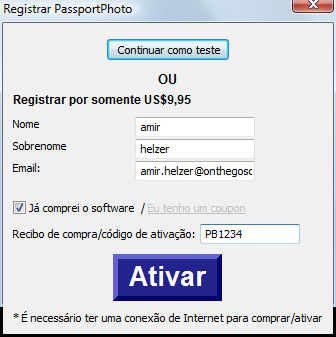 O programa irá estabelecer ligação com o servidor de activação e fica totalmente activo, sem as limitações da versão de teste. Instruções de activação offlineMesmo que o seu computador não esteja ligado à Internet, siga as instruções de activação mencionadas anteriormente, e clique em Activar. Caso o programa não consiga aceder ao servidor de activação, irá mostrar o ID de instalação, que pode ser utilizado para obter o código de activação para o seu PC. Será algo semelhante a: 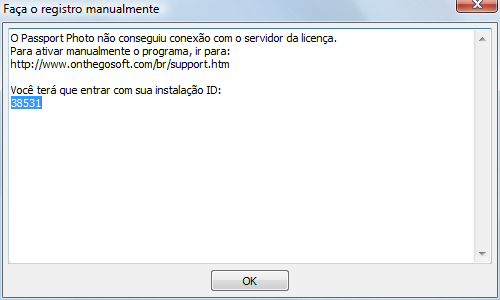 Use o ID de instalação de Passport Photo e insira-o no seguinte formulário. Também terá de inserir o nome, endereço de correio electrónico e número da factura de aquisição. Após fazer clique em Gerar código de activação, irá receber um código de activação de 32 dígitos único para o seu computador offline. Insira-o no campo Factura de aquisição / código de activação no computador offline e clique em Activar. O programa ficará activo, sem tentar aceder à Internet. Forçar uma nova transferênciaPor vezes, devido a problemas de comunicação, a transferência poderá não ficar concluída, e o programa de instalação irá dizer-lhe que está corrompido e poderá estar infectado com um vírus. |